
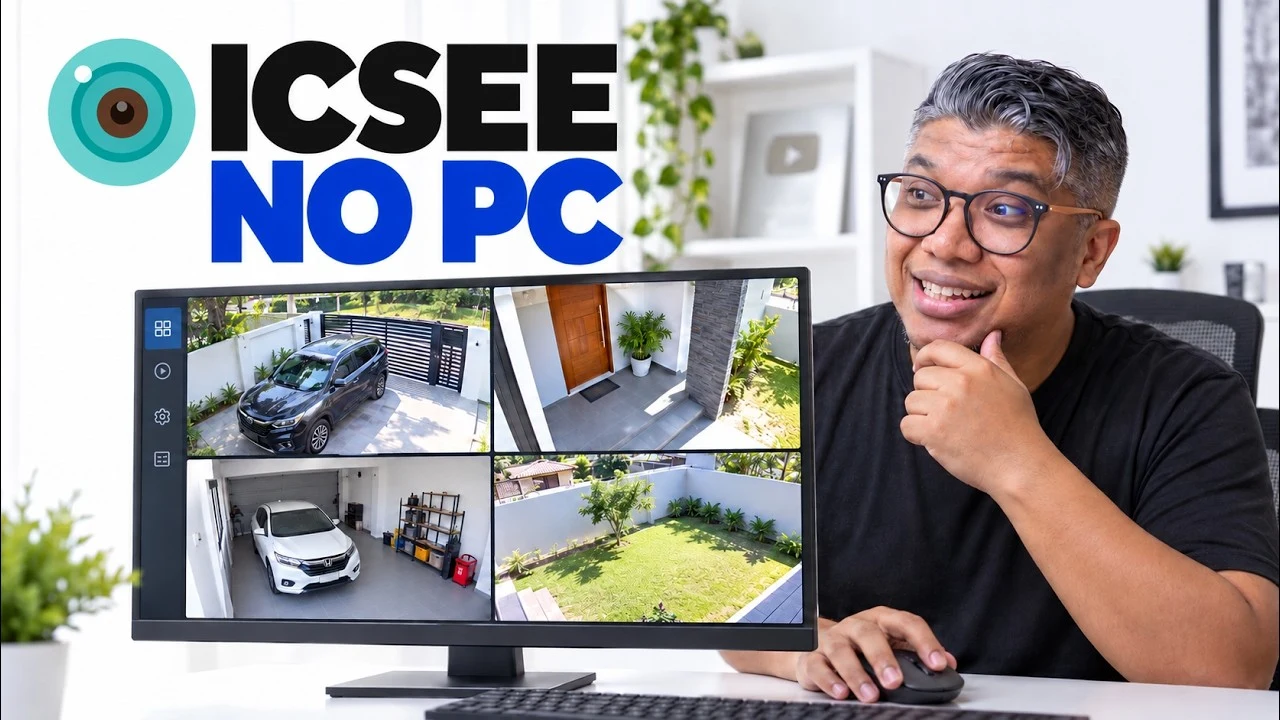
Para acompanhar câmeras iCSee no computador, use o VMS Lite e adicione cada câmera pelo endereço da rede local, pelo Cloud ID ou pela importação do QR Code. O acesso por Cloud ID é útil quando o computador e a câmera estão em redes diferentes, desde que o dispositivo ofereça esse recurso e esteja conectado à internet.
Antes de começar, deixe a câmera funcionando no aplicativo iCSee do celular. Você precisará do número de série ou Cloud ID, do usuário do dispositivo e da senha do dispositivo. Esses dados podem ser diferentes do login da sua conta no aplicativo.
1. Baixe e instale o VMS Lite
Abra a página de download pelo botão abaixo e selecione a versão para o seu sistema. No Windows, escolha Windows. A página também oferece uma opção para Mac; as telas e a instalação podem variar nessa versão.
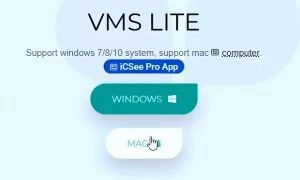
Se o arquivo vier compactado em ZIP, clique com o botão direito e escolha Extrair tudo. Abra o instalador extraído, confira o nome do programa, selecione o idioma e avance em Próximo até concluir.
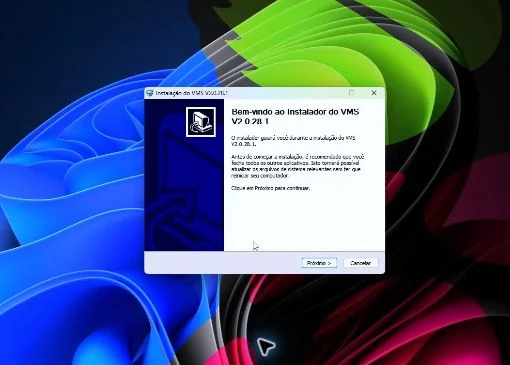
Abra o VMS Lite. Caso a sua instalação use o acesso inicial admin / admin, essas credenciais são do programa local no computador. Elas não substituem o usuário e a senha da câmera. Após o primeiro acesso, configure uma senha própria para o programa.
2. Conheça a página Home
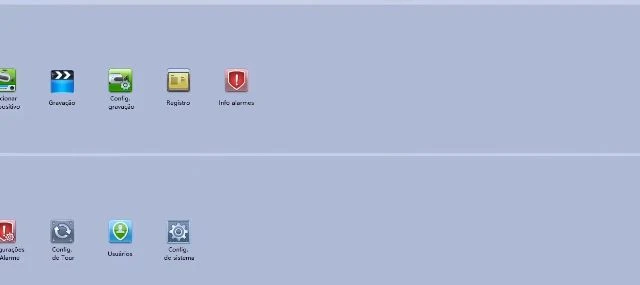
Se o VMS abrir diretamente no monitoramento, clique em Home, na parte superior. É nessa página que você encontra os atalhos para adicionar dispositivos e configurar as gravações.
Para ver as câmeras depois de adicionadas, use Monitorar. Para definir disco, espaço reservado e horários, use Config. gravação. Configure primeiro a conexão da câmera seguindo as próximas etapas.
3. Localize os dados da câmera no celular
Abra o iCSee, encontre a câmera desejada e toque em Conf. ou Configurações dessa câmera. Confira se está abrindo o dispositivo correto, principalmente se houver várias câmeras na conta.
Entre em Sobre o dispositivo. Localize o número de série, usado como Cloud ID, e a área de Senha do dispositivo, onde você consulta as credenciais de acesso do equipamento.
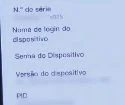
Copie o número de série com cuidado para não trocar letras ou números. Transfira os dados somente para o computador em que fará a configuração. Não publique senhas, números de série ou QR Codes de acesso em comentários ou grupos.
4. Adicione a câmera por Cloud ID
No VMS Lite, abra Adicionar dispositivo e clique em Adic. manual ou Adicionar manualmente. Essa opção fica na parte inferior da tela de gerenciamento de dispositivos.

No formulário, abra o seletor Tipo de login. Troque IP por CloudID para usar a conexão por nuvem do dispositivo.
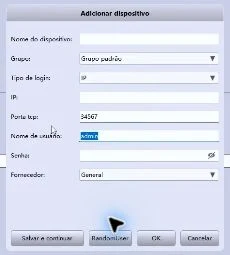
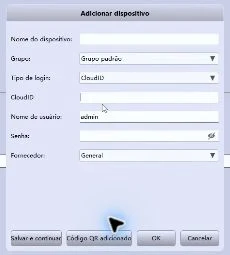
Preencha Nome do dispositivo com um nome fácil de reconhecer, como “Entrada” ou “Garagem”. No campo CloudID, cole o número de série da câmera. Em Nome de usuário e Senha, informe as credenciais do próprio equipamento, consultadas no iCSee.
Confira os campos antes de salvar. Se for adicionar outras câmeras, use Salvar e continuar; caso contrário, conclua em OK ou no botão equivalente da sua versão. Aguarde a atualização do status da câmera.
A câmera e o computador precisam ter acesso à internet para essa conexão. Usar Cloud ID não significa que as gravações do VMS passarão a ser armazenadas em nuvem: o armazenamento no computador é configurado separadamente.
5. Alternativa: importe o QR Code da câmera
Você pode usar este método em vez de preencher os dados manualmente. No iCSee, abra Configurações > Sobre o dispositivo, toque no QR Code para ampliá-lo e salve uma captura no celular. Transfira essa imagem para o seu computador.
No VMS, abra novamente Adicionar manualmente, selecione CloudID e clique em Código QR adicionado ou na opção equivalente de importar QR Code.
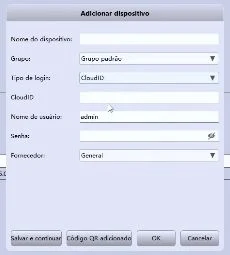
Selecione o arquivo e clique em Abrir. Confira os campos preenchidos pelo programa, ajuste o nome da câmera e conclua em OK. Se algum dado não for importado, complete-o com as informações do dispositivo.
Se o seletor aceitar apenas JPG e sua captura estiver em PNG, abra a imagem no Paint, escolha Arquivo > Salvar como > Imagem JPEG e salve uma cópia. Trocar apenas o nome da extensão de .png para .jpg não converte o formato do arquivo.
Mantenha a imagem do QR Code restrita aos seus dispositivos. Se a câmera já foi adicionada pelo método anterior, não é necessário cadastrá-la outra vez.
6. Abra a visualização ao vivo
Clique em Home > Monitorar. Na lista de dispositivos, encontre a câmera adicionada e dê dois cliques para abrir a imagem em um dos quadros de visualização.
Se houver várias câmeras, abra cada uma separadamente. Os botões de grade permitem escolher quantos quadros aparecem na tela; mudar a grade não adiciona automaticamente todos os dispositivos.
Na barra do quadro da câmera, localize os controles de gravação, captura de foto, áudio e PTZ, conforme o suporte do modelo. Passe o ponteiro sobre os ícones para conferir o nome antes de clicar.

Ative o áudio para escutar o som captado pelo equipamento. Use PTZ para movimentar a câmera apenas se ela oferecer essa função. Ajustes como volume e imagem também podem variar conforme o modelo e a versão do programa.
7. Configure a gravação no computador
Volte ao Home e abra Config. gravação.
Escolha o disco em que deseja guardar os arquivos e defina a reserva de espaço para as gravações. Ajuste também o tamanho ou duração dos arquivos, conforme a unidade indicada na tela da sua versão.
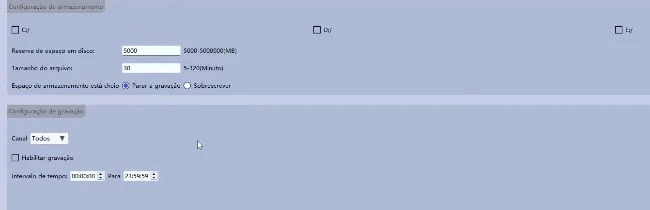
Em Espaço de armazenamento cheio, escolha o comportamento desejado. Sobrescrever permite substituir gravações antigas quando o limite é atingido. Se precisar preservar um trecho, faça uma cópia antes que ele seja substituído.
Selecione o canal ou os canais que serão gravados, marque Habilitar gravação e ajuste a hora de início e término. Confira os dias e períodos disponíveis na sua versão. Clique em Aplicar para salvar.
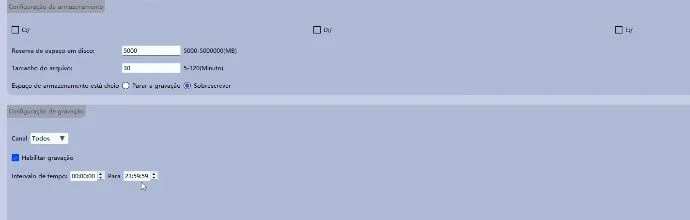
Essas gravações usam o armazenamento do computador. Para continuar gravando pelo VMS, o computador e o serviço de gravação precisam permanecer em funcionamento, com espaço disponível e conexão com as câmeras. Isso é diferente da gravação no cartão de memória da câmera.
8. Quando usar a conexão por IP?
Use a pesquisa IPv4 para procurar câmeras na mesma rede local do computador. A câmera pode estar no Wi-Fi e o PC conectado por cabo, desde que ambos tenham comunicação pela mesma rede e não estejam isolados pelo roteador.
Selecione o dispositivo encontrado e use a opção de adicioná-lo. Um endereço IP local não garante acesso quando você sai daquela rede. Para acompanhar a câmera de outra conexão, prefira o Cloud ID quando o equipamento oferecer suporte.
A câmera ficou off-line ou a imagem está travando?
Confira se ela continua acessível no iCSee do celular. Revise o Cloud ID, o usuário e a senha do dispositivo no VMS e aguarde a atualização do status após salvar.
Verifique também a conexão da câmera e do computador. Se a sua versão oferecer uma opção de qualidade ou fluxo de vídeo mais leve, teste-a para reduzir o consumo de rede.
Não confunda qualidade com proporção de imagem: mudar para 16:9 altera o enquadramento ou estica a imagem, mas não significa, por si só, reduzir a resolução. Câmeras de duas lentes podem apresentar os sensores em um mesmo canal; a divisão em quadros separados depende do equipamento e do cliente utilizado.