
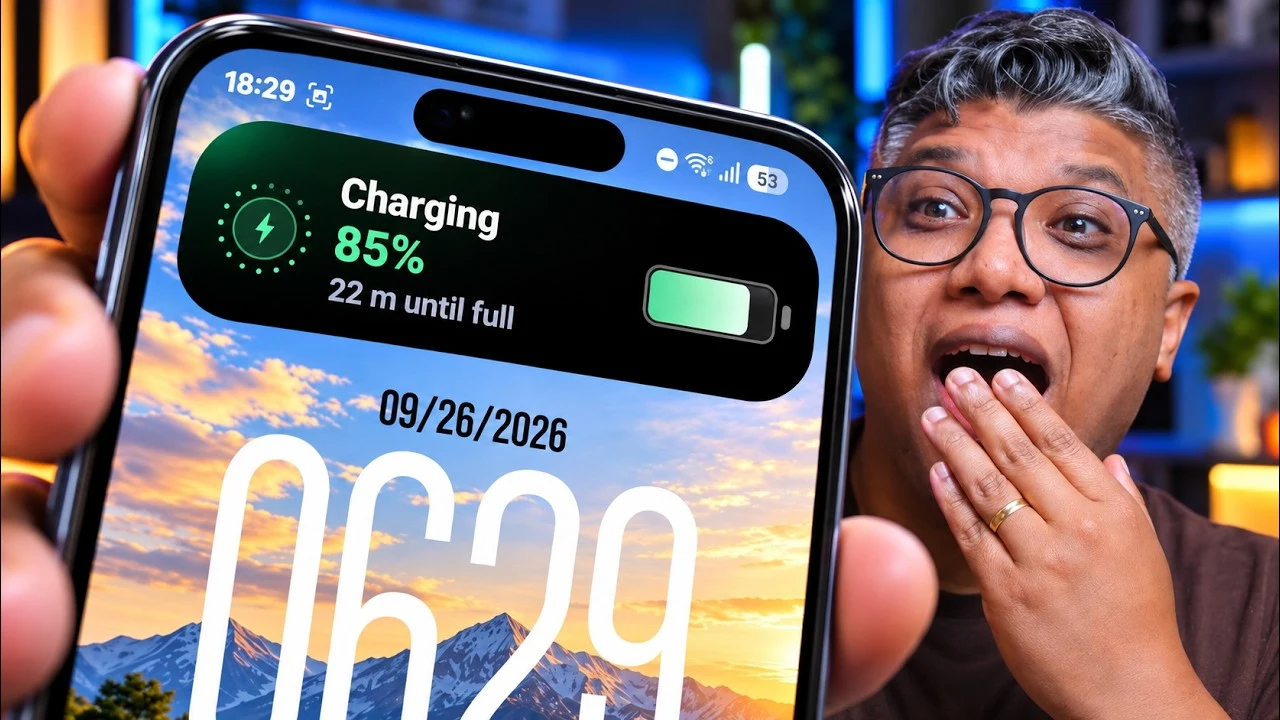
O Smart Island adiciona uma ilha dinâmica ao Android para reunir notificações, controles e atalhos em uma área próxima à câmera frontal. Você pode ajustar o tamanho da pílula, posicioná-la na tela e escolher quais funções deseja usar.
Siga as etapas para instalar e configurar o aplicativo. Os nomes das opções podem mudar entre versões, e alguns recursos dependem do aparelho e do Android instalado.
1. Baixe o Smart Island na página do projeto
Abra o repositório do Smart Island no GitHub pelo botão abaixo. Confira o nome do projeto e o desenvolvedor agupta07505. Procure a seção Releases, abra a versão estável disponível e leia as instruções antes de baixar o arquivo APK.
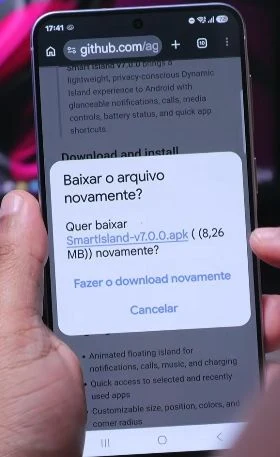
Toque no APK baixado para iniciar a instalação. Caso o Android solicite autorização para instalar arquivos pelo navegador ou gerenciador, leia a mensagem e confira se ela se refere ao arquivo que você escolheu.
Se o Play Protect impedir a instalação e você decidir prosseguir com o APK obtido no repositório do projeto, faça a desativação somente durante a instalação:
1. Abra a Google Play Store, toque na foto do perfil e entre em Play Protect.
2. Toque na engrenagem e desative temporariamente Verificar apps com o Play Protect. Leia e confirme o aviso apresentado pelo Android.
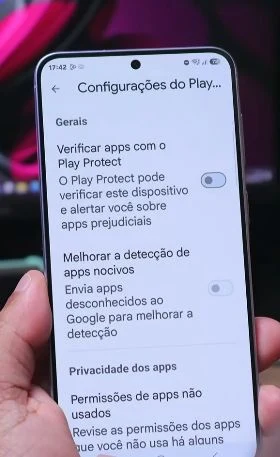
3. Volte ao arquivo APK baixado e conclua a instalação. Ao terminar, toque em Concluído, sem abrir o Smart Island ainda.
4. Retorne à Play Store > Perfil > Play Protect > Engrenagem e reative Verificar apps com o Play Protect.
5. Volte à tela principal do Play Protect, toque em Verificar e aguarde o resultado antes de abrir o aplicativo.
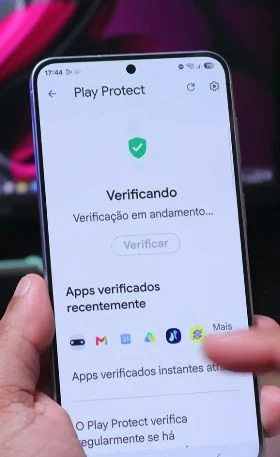
Após instalar, reative o Play Protect e toque em Verificar para conferir se ele exibe algum alerta de ameaça, antes de abrir o aplicativo.
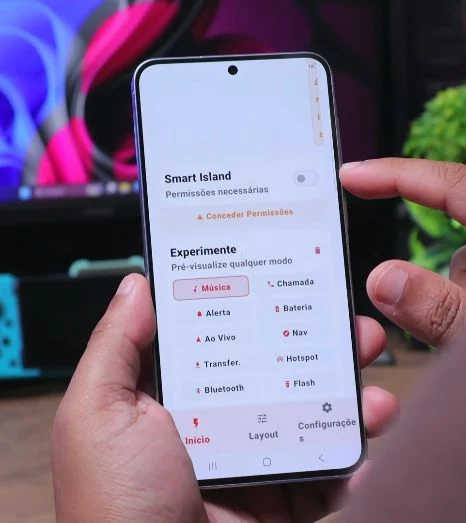
Depois de instalar, abra o aplicativo e localize o botão para ativar o Smart Island ou a entrada Conceder permissões.
2. Configure as permissões necessárias
Entre em Permissões. Abra cada solicitação separadamente e leia a descrição apresentada pelo Android antes de autorizar.
A permissão de sobreposição permite que a ilha apareça sobre outros aplicativos. Já o acesso às notificações permite ler os alertas para exibi-los na ilha. Esse acesso pode incluir o conteúdo de mensagens; conceda-o somente se você concordar com essa função.
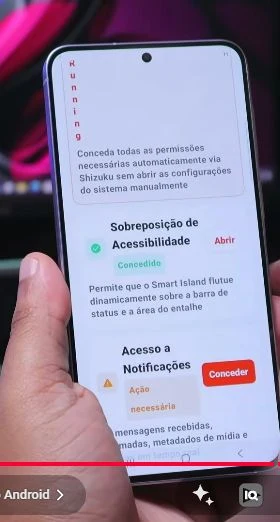
Retorne ao Smart Island depois de cada ajuste e confira se a permissão aparece como concedida. Se o Android bloquear uma configuração sensível, consulte as instruções e as limitações da sua versão antes de prosseguir.
Se a ilha parar de funcionar quando o celular fica em repouso, confira as configurações de bateria do aplicativo. Permitir execução em segundo plano pode ajudar na continuidade, mas também pode aumentar o consumo. Altere apenas o necessário para o seu uso.
3. Ajuste a posição e o tamanho da ilha
Abra a aba Layout. Escolha o formato que combina com a câmera frontal: pílula compacta, ilha ampla ou outra opção disponível. Selecione também a posição central, à esquerda ou à direita, conforme o seu aparelho.
Use Largura da ilha e Altura da ilha para ajustar o contorno. Depois, altere o Deslocamento horizontal (X) e o Deslocamento vertical (Y) para alinhar a pílula com o recorte da câmera.
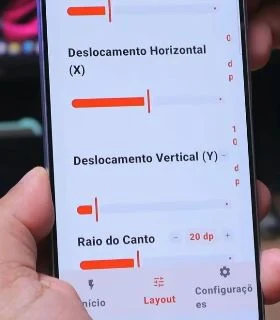
Para facilitar o alinhamento, reduza temporariamente a opacidade. Assim, você consegue enxergar onde a câmera está em relação ao desenho. Ajuste aos poucos e aumente a opacidade novamente quando terminar.
Confira se a ilha não cobre o relógio, os indicadores ou botões importantes. Você também pode alterar a cor e a sombra, mas mantenha contraste suficiente para identificar os alertas.
4. Escolha como as notificações aparecem
Abra Configurações > Regras de notificações, ou a opção equivalente. Confira o perfil de aparelho identificado e ajuste-o se necessário.
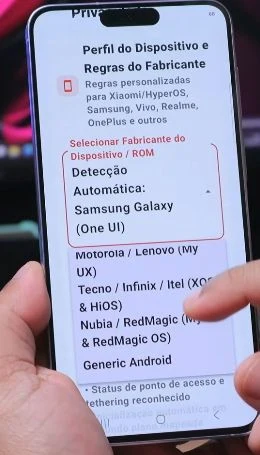
Ative Autoexpandir em nova notificação se quiser que a ilha se abra quando chegar um alerta. Habilite Ações rápidas de notificação para usar os botões oferecidos pelo aplicativo de origem, quando houver suporte.
A exibição na tela de bloqueio é opcional. Antes de habilitá-la, pense se deseja que o conteúdo de mensagens fique visível sem desbloquear o celular. Confira também o comportamento no modo paisagem e a opção de ocultar a ilha após um período sem uso.
Para reduzir alertas repetitivos, procure o controle de repetição ou resfriamento de notificações. Ele organiza os avisos exibidos na ilha; não impede que outras pessoas enviem mensagens.
5. Adicione seus aplicativos favoritos
Procure a área Inicialização ou de atalhos e ative o acesso rápido. Escolha entre mostrar os aplicativos recentes e selecionar seus favoritos manualmente, conforme as opções disponíveis.
Toque na seleção de aplicativos, marque os que deseja acessar pela ilha e confirme em Done ou Concluir. Respeite o limite indicado pela sua versão.
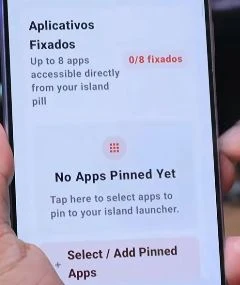
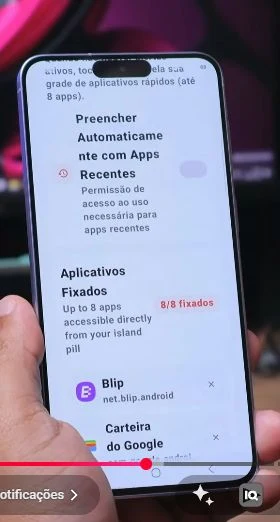
Abra a ilha e teste os atalhos escolhidos. Se algum aplicativo não aparecer, volte à seleção e confira se a alteração foi salva.
6. Teste os gestos e as respostas
Na página inicial, use a área Experimente para conhecer as animações e praticar os gestos. Compare o toque, o gesto para baixo e o gesto para cima com as instruções da seção de gestos.
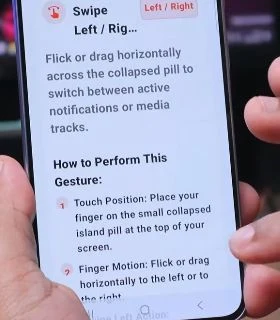
Depois, envie uma notificação de teste para o celular. Toque no alerta para expandi-lo. Se houver um campo de resposta, escreva uma mensagem e confira o envio no aplicativo de origem.
Janelas flutuantes dependem do suporte do sistema e do aplicativo. Se o gesto não abrir uma janela, confira a configuração de gestos e as limitações do seu aparelho.
7. Revise o histórico e o acesso à rede
Ative o Histórico de notificações apenas se quiser manter esses registros no aparelho. Ele pode guardar conteúdo recebido em notificações; não recupera qualquer mensagem apagada nem conteúdos que nunca chegaram como alerta.
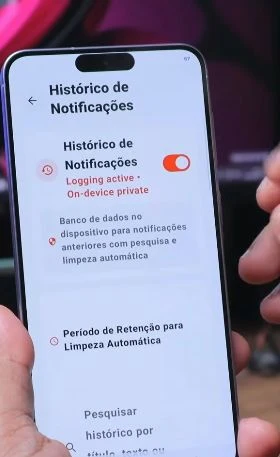
Se sua versão oferecer um controle de acesso à rede ou modo off-line, leia a descrição e ajuste conforme sua preferência. Ao restringir a rede, funções que precisam de internet, como a consulta de atualizações, podem deixar de funcionar. Isso não torna outros aplicativos, como o WhatsApp, utilizáveis sem conexão.
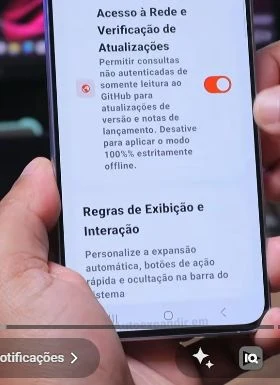
Para atualizar, abra a seção Atualizações ou consulte novamente as releases do projeto. Leia as mudanças e os requisitos antes de instalar uma nova versão.
A ilha não apareceu? Confira estes pontos
Verifique se o botão principal do Smart Island está ativado, se a sobreposição e o acesso às notificações estão autorizados e se o aplicativo foi restringido pela economia de bateria.
Abra também o Layout e confira a posição: a ilha pode estar deslocada para fora da área esperada ou configurada para desaparecer quando não há atividade. Use uma notificação de teste depois de cada ajuste para identificar o que resolveu.