
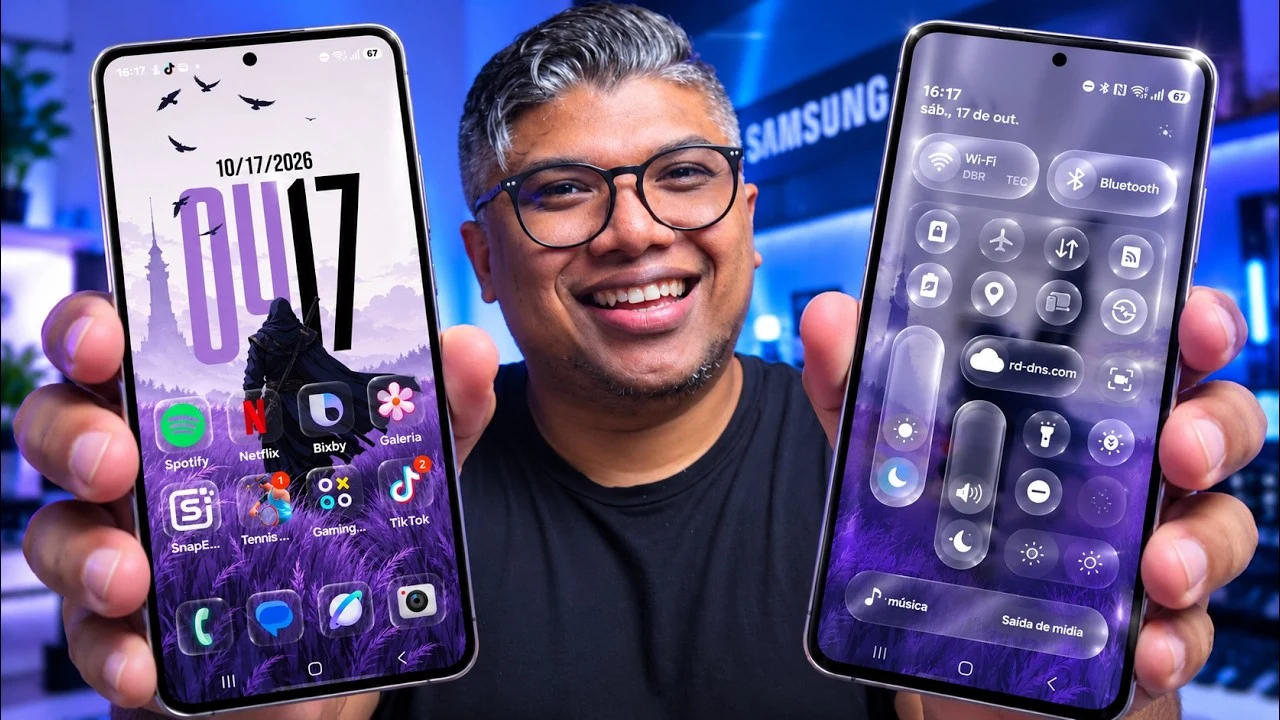
Você pode criar um visual de vidro no Samsung Galaxy usando ferramentas do Good Lock, sem substituir a tela inicial por um launcher. No tutorial do Tech world BR, personalizamos o painel de notificações, os ícones e o controle de volume para chegar a um estilo inspirado no Liquid Glass.
O efeito é uma personalização da One UI. Você continua usando o sistema da Samsung; o resultado depende das opções disponíveis no seu aparelho, da versão dos módulos e dos ajustes escolhidos.
1. Instale o Good Lock e os módulos usados no tutorial
Abra a Galaxy Store, procure Good Lock e confira o desenvolvedor antes de instalar. Depois, abra o Good Lock e procure os módulos Theme Park, Home Up e SoundAssistant.
No vídeo, o Theme Park é usado para criar o visual do painel e dos ícones, o Home Up ajusta o desfoque da tela inicial e o SoundAssistant personaliza o painel de volume. Baixe ou atualize os módulos disponíveis para o seu modelo.
Caso um deles não apareça, confira a compatibilidade do aparelho e as atualizações oficiais. Não é necessário baixar um launcher para seguir a proposta mostrada aqui. Se quiser conhecer as ferramentas antes de começar, consulte a apresentação oficial da Samsung pelo botão abaixo.
2. Crie o tema do painel rápido no Theme Park
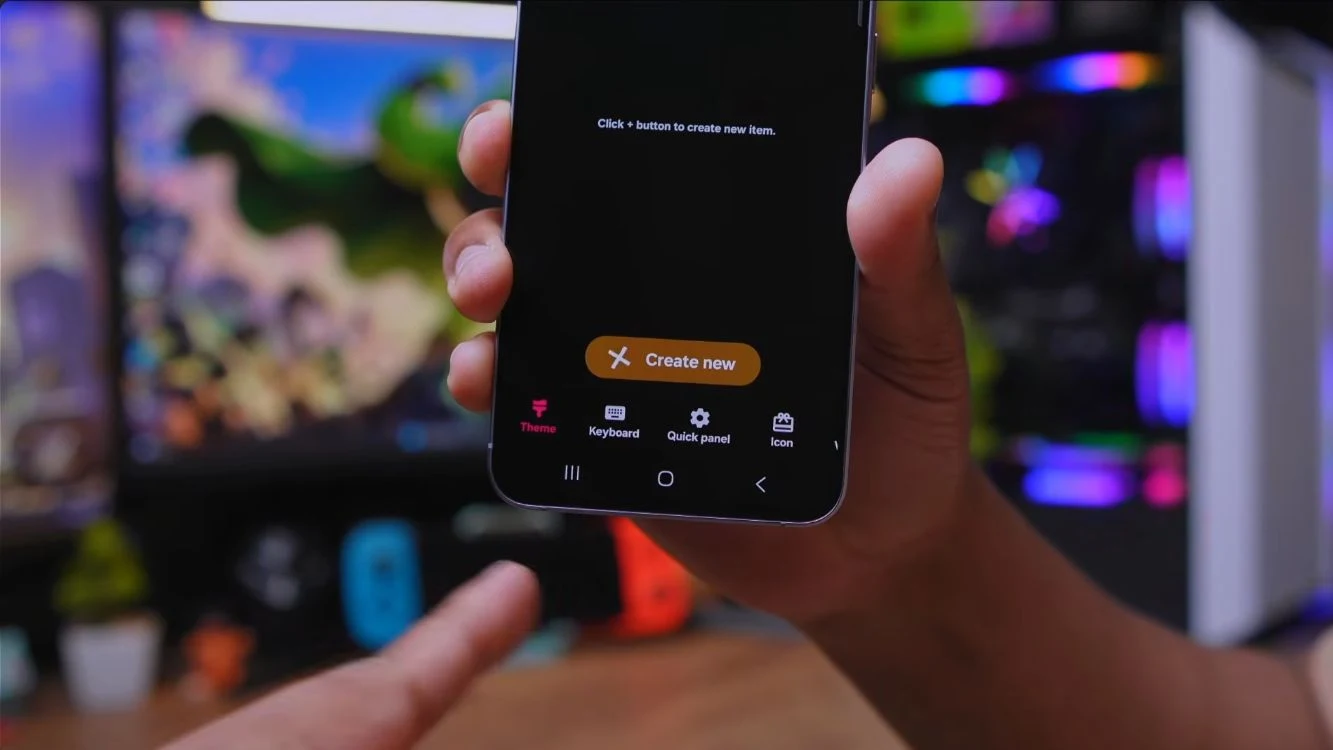
Abra o Theme Park, selecione a área Quick panel e toque em Create new para iniciar uma personalização. A captura abaixo mostra a posição das abas e o botão de criação na interface apresentada no vídeo.
Na prévia do painel, toque nos círculos que representam as cores de cada elemento. Observe qual parte muda antes de confirmar: alguns controles alteram o símbolo do botão, outros o círculo ao redor, o fundo ou as barras de ajuste.
Para seguir o estilo demonstrado, use cores neutras, como branco e cinza, e ajuste a transparência do fundo e dos contornos. A ideia é permitir que o papel de parede apareça por trás, mantendo os botões identificáveis.
Não deixe tudo transparente de uma vez. No próprio vídeo, precisamos aumentar novamente a visibilidade de uma barra porque ela havia ficado difícil de enxergar. Confira principalmente o brilho, o volume e a diferença entre funções ativadas e desativadas.
3. Personalize também os cartões de notificação
Na edição do painel, deslize a prévia para a área de notificações. Ajuste o fundo, o contorno e as cores dos ícones nessa parte também: mudar apenas o painel principal não personaliza automaticamente todos os detalhes mostrados no tutorial.
Teste a combinação sobre o seu papel de parede. Um fundo muito claro com texto branco, por exemplo, pode comprometer a leitura. O melhor ajuste é aquele que mantém o efeito de vidro e permite ler a notificação rapidamente.
Use o ícone de salvar, dê um nome fácil de reconhecer ao tema e aplique a personalização. Abra o painel do celular para conferir o resultado real. Se precisar, volte ao Theme Park, edite e salve novamente.
4. Crie os ícones com efeito Glass
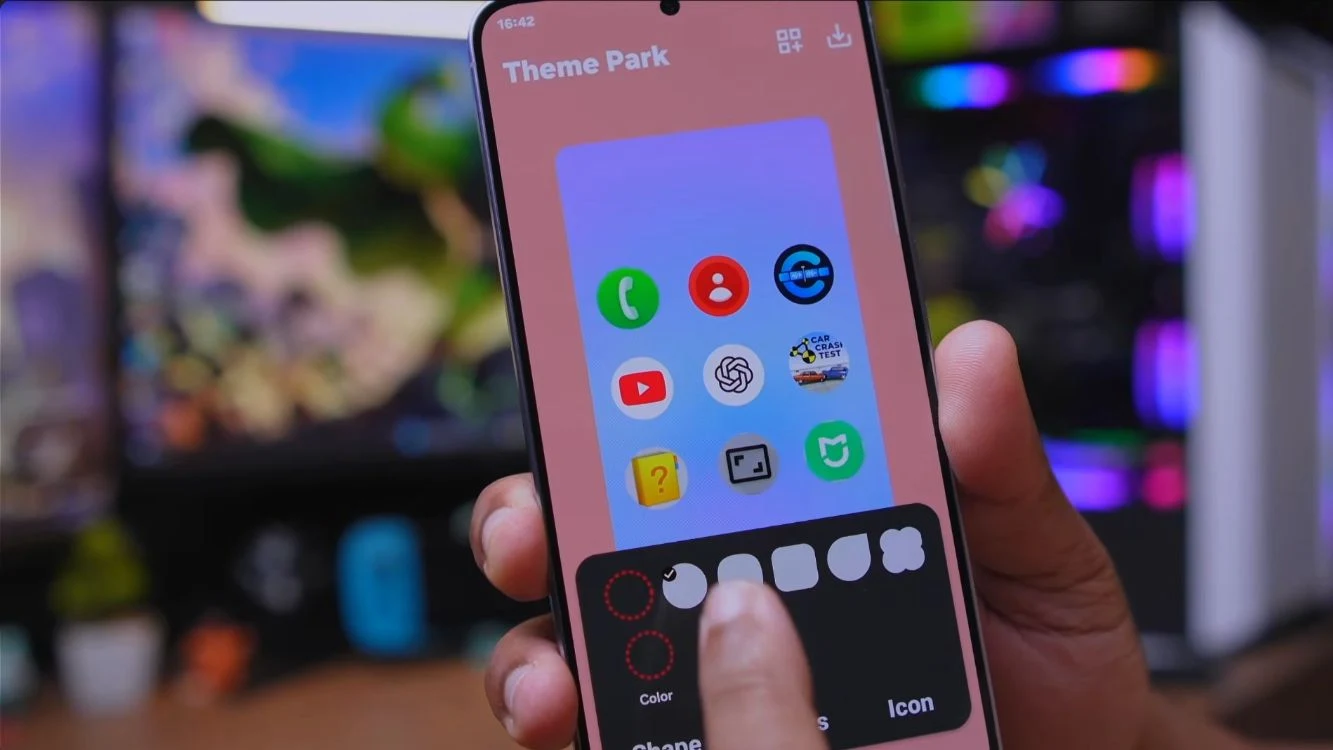
Volte ao Theme Park e abra a aba Icon. Toque em Create new e escolha o formato dos ícones. No vídeo, selecionamos um formato com cantos arredondados para combinar com a proposta visual.
A imagem abaixo mostra a seleção de formatos, no trecho de aproximadamente 5min34s.
Em seguida, abra Effect e selecione Glass, quando essa opção estiver disponível. Use a prévia para comparar o efeito antes e depois. Ajuste os controles de ângulo e intensidade para posicionar o brilho e definir o quanto a borda de vidro aparece.
No tutorial, deixamos o destaque de luz na parte superior do ícone e reduzimos alguns ajustes até o resultado ficar mais discreto. Você pode seguir essa referência ou adaptar ao seu gosto; não existe um valor único que funcione igualmente para todos os papéis de parede.
5. Corrija os ícones que não combinaram com o tema
Alguns ícones podem manter um fundo sólido ou não receber o efeito da maneira esperada. Nesse caso, abra a visão com todos os ícones, toque no aplicativo que deseja ajustar e procure a opção de selecionar uma imagem da Galeria.
No vídeo, usamos imagens em PNG com fundo transparente para permitir uma composição mais limpa. Depois de escolher a imagem, entre em Editar ícone, ajuste o tamanho e a posição, selecione o formato e aplique o efeito Glass.
Centralize o símbolo e deixe espaço para a borda aparecer. Se ele ocupar toda a área, o acabamento de vidro pode ficar pouco visível. Faça essa correção apenas nos ícones que precisarem; não é necessário refazer toda a coleção.
Quando terminar, salve o tema de ícones com um nome e toque para aplicá-lo. Confira a tela inicial e a gaveta de aplicativos antes de seguir para o próximo ajuste.
6. Ajuste o desfoque no Home Up
Abra o Home Up, habilite o módulo e entre em Home screen. Procure Background blur control, conforme a interface demonstrada, e compare os níveis de desfoque disponíveis.
Um papel de parede que já é desfocado pode combinar com um ajuste mais leve. Em um fundo cheio de detalhes, experimente aumentar o desfoque até os ícones ficarem fáceis de identificar. Observe o resultado no celular em vez de copiar um percentual sem comparar.
Confira também o tema claro e o escuro. A personalização mostrada no vídeo foi ajustada para o visual usado na demonstração; ao trocar o modo de aparência, pode ser necessário rever cores e contraste.
7. Personalize o painel de volume com o SoundAssistant
Abra o SoundAssistant, leia as solicitações iniciais e entre nas opções de personalização do painel de volume. Habilite a personalização e pressione uma tecla de volume para verificar como o painel aparece.
Explore as opções de tema e efeitos disponíveis. No vídeo, ajustamos os elementos que estavam escuros para uma combinação mais clara, coerente com o restante do visual. Abra também o painel expandido para conferir todos os controles, não apenas a barra pequena.
Os nomes e a organização dessas opções podem mudar entre versões do SoundAssistant. Se sua tela estiver diferente, use a demonstração do vídeo como referência visual e procure a configuração equivalente.
Como deixar o efeito bonito sem exagerar?
Comece por uma parte de cada vez: painel, ícones, desfoque e volume. Salve e confira cada mudança antes de passar para a próxima. Isso facilita identificar qual ajuste precisa ser corrigido.
Mantenha contornos suaves, brilho moderado e contraste suficiente. Se um botão desaparece no fundo ou um texto fica difícil de ler, reduza a transparência ou reveja a cor. O efeito deve ajudar na aparência sem atrapalhar o uso do celular.
Acompanhe as telas no vídeo
Assista ao tutorial incorporado abaixo para acompanhar os toques. Os principais trechos começam em 0min15s para instalação, 1min02s para notificações, 5min10s para ícones e 10min39s para desfoque e painel de volume.
Matéria e capturas organizadas a partir do vídeo do Tech world BR publicado em 17 de outubro de 2026. A disponibilidade das ferramentas pode variar conforme o modelo, a região e a versão da One UI.